








Но что, если вы еще не готовы перейти на Windows 10? Можно ли сохранить за собой право на бесплатное обновление и продолжать пользоваться прежней версией Windows?
Да, это возможно. И для этого не нужно выискивать какие-то лазейки — достаточно воспользоваться правом на бесплатный апгрейд операционной системы, а затем откатить ее к прежней версии. В этом случае вы сможете окончательно обновить систему тогда, когда будете к этому готовы, даже если это время наступит уже после 29 июля.
Как и во всем, что касается лицензирования Windows, Microsoft не выходит за рамки обычной практики, чтобы объяснить нюансы предложения по апгрейду до Windows 10. Данный материал не следует рассматривать как рекомендацию юриста. Тем не менее, с учетом этой оговорки, ознакомьтесь с тем, что вам необходимо знать.
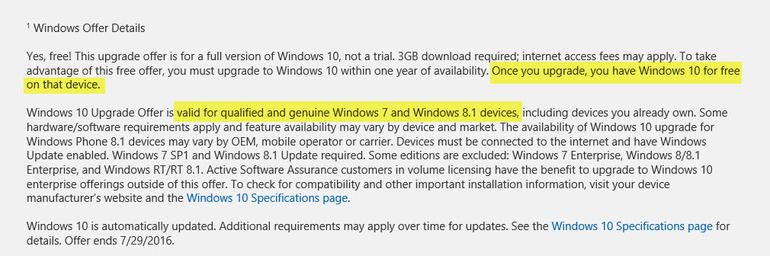
Рис. 1. Сноска мелким шрифтом на странице с предложением об обновлении до Windows 10
Начнем с двух важных набранных мелким шрифтом пояснений (выделены желтым цветом на Рис. 1), взятых из сноски на странице с предложением об обновлении до Windows 10.
Во-вторых, в процессе обновления имеющаяся у вас лицензия используется для записи «цифровой лицензии» на специальных серверах активации: «После обновления устройства вы получаете Windows 10 бесплатно для этого устройства». Суть цифровой лицензии заключается в том, что она привязывает лицензию Windows 10 к вашей конкретной аппаратной системе, что исключает необходимость в использовании продуктового ключа.
Если вы перейдете в окно Settings > Update & security > Activation (Параметры > Обновление и безопасность > Активация), то увидите, как это отражается в системе, которая была обновлена подобным образом (см. Рис. 2).

Это диалоговое окно подтверждает, что вы успешно записали свою цифровую лицензию на Windows 10 для данного устройства. Вот что я писал в августе прошлого года об этой новой процедуре активации:
Для выполнения активации не требуется продуктовый ключ. Необходимо только подтверждение от утилиты Software Licensing Manager, что ваша прежняя активация была легитимной.
После этого вы можете полностью удалить информацию с жесткого диска, загрузиться с помощью инсталляционного носителя с Windows 10 и установить чистую версию этой ОС».
Вы также можете временно отменить апгрейд и восстановить прежнюю лицензию Windows 7 или Windows 8.1, которая использовалась при выполнении апгрейда. Это никак не повлияет на предоставленную вам цифровую лицензию, которая остается надежно сохраненной на серверах активации Microsoft для повторного использования, когда вы будете к этому готовы.
Если для обновления системы вы воспользуетесь инструментом Get Windows 10, то придется некоторое время поработать в среде Windows 10, чтобы убедиться в том, что цифровая лицензия записана. Как только это произошло, перейдите в окно Settings > Update & security > Recovery (Параметры > Обновление и безопасность > Восстановление), где найдете соответствующую функцию возврата к прежней версии (см. Рис. 3).

Щелкните на кнопке под записью Go back to Windows 7 (или Windows 8.1, если обновлялась эта версия) и немедленно запустится процесс отката системы к прежней версии. Благодаря современному алгоритму работы программы установки Windows, процедура отката выполняется быстро и надежно.
Предыдущая версия сохраняется нетронутой в собственной папке. Когда я тестировал процедуру отката, на удаление обновления до Windows 10 и восстановление операционной системы в прежнем виде ушло всего семь минут (см. Рис.4).

Рис. 4. Процедура отката занимает менее 10 мин
Если вы из тех, кто предпочитает перестраховаться, то, вероятно, захотите сделать полную резервную копию системы перед выполнением всей процедуры. В этом случае вы будете защищены, если что-то пойдет не так.


